Mersive Solstice 快速導覽部署指南
Mersive Solstice 是業界首屈一指的協作平台,專為會議和學習空間而設。Solstice 提供內容為主的共同協作支援,讓房間使用者將個人裝置無線連接到房間設備,功能包括顯示螢幕內容,以及播放音訊和影片。Solstice 同時善用筆記型電腦提供的視像會議服務,為線上遠端參與者提供支援。
如何使用本指南
Solstice 作為靈活的解決方案,讓使用者按需要在各類型 Wi-Fi/乙太網網路中進行部署,包括簡單的非管理型網路,以及複雜且保安嚴密的企業 IT 網路。在本指南中,我們會說明在非管理型的開放 IT 網路上部署 Solstice 的基本步驟,適用對象包括任何沒有聘請專屬 IT 團隊、只有小量會議室的各類小型辦公室。
如果你需要在保安嚴密的管理型網路中部署 Solstice,請另行參閱 Mersive 提供的完整部署指南.
快速導覽部署步驟
步驟 A:接駁 Pod 裝置,並將 Pod 裝置連線到有線網路
請注意:Solstice Pod 裝置在接駁電源後,切勿放置或部署在溫度範圍高於華氏 122°F 或低於華氏 32°F 的位置。
取出 Solstice Pod 裝置並翻向背面:
- 請將 Pod 裝置接駁至電源。如果你使用的網路支援 PoE+ 供電,請直接跳至下一步 (即 2.)。
- 使用乙太網路纜線連線到網路 (建議使用此方法)。
- 將 HDMI 纜線接駁到兩個顯示器。

步驟 B:完成「Solstice Pod 主裝置」的設定
如果你使用的是 DHCP 網路,只要等待 Pod 裝置成功連線到乙太網路後,Pod 裝置便會自動進行網路設定。在上述情況下,如果你不打算同時將 Pod 裝置連線到任何無線網路,則請跳至本指南下方的另一標題:〈使用網路連線來完成其他 Pod 裝置設定〉,並繼續按步驟完成 Pod 裝置設定。如果你需要在 Pod 裝置上設定固定的 IP 位址,請參閱〈無線設定〉的相關內容。
將 Pod 裝置連接到無線網路 (可自行選擇是否略過此步驟)
如果你打算同時將 Pod 裝置連接到任何無線網路,或者打算僅接受無線網路連接,你則可選擇完成這項設定,並將 USB 鍵盤或滑鼠連接到 Solstice Pod 裝置的背面: 例子

- 在接駁輸入裝置後,按顯示器右下角的「Solstice」圖示。點選「System (系統)」 > 「Configure (配置)」。 例子
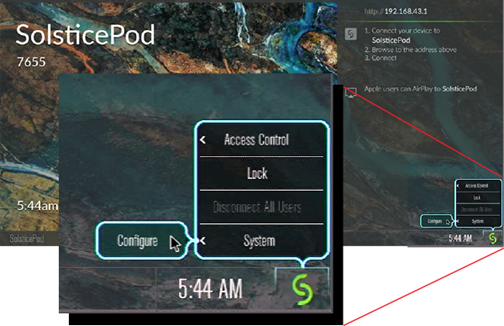
-
前往「Managing Display (管理顯示器)」版面,再按下「Network (網路)」分頁,然後啟用 Pod 裝置的「Wireless Settings (無線設定)」功能。按「Apply (應用)」,然後按「Scan (掃描)」。在下拉式選單中選擇你要使用的網路,然後輸入網路認證資料,再按「Apply (應用)」。
完成網路設定後,你可自行選擇是否在 Pod 裝置上直接進行以下步驟。請注意:相對較簡單的 Pod 裝置設定方法,就是以遠端方式透過網路 HTTP 連線進入管理控制台。
請注意:如要分批完成 Pod 裝置的設定流程,你可選擇使用 Solstice Cloud (遠端管理平台) 或 Solstice Dashboard (內部部署管理應用程式)。
使用網路連線來完成其他 Pod 裝置設定
在 Pod 裝置上正確完成網路設定後,顯示器的右上角便會顯示裝置的 IP 位址。你需要依照次序完成下列操作:使用同一個 IP 位址並打開網頁瀏覽器,然後按螢幕右下角的設定按鈕,並連接到 Pod 裝置運作中的管理控制台。
我們建議你應該至少完成下列三項設定:
停用無線存取點 (WAP)
如果你沒有將 Pod 裝置連線到無線網路,WAP 功能則會被自動停用。相反,如果你已經將 Pod 裝置連線到無線網路,則需要另外進行兩個步驟,才可一併停用無線設定和 WAP 功能。
- 請前往「Network (網路)」分頁,並關閉「Wireless Settings (無線設定)」的「Enable (啟用)」選項。
- 按「Apply (應用)」。
設定 Pod 裝置名稱
此名稱會顯示在顯示器上,並讓終端使用者準確找到並連接到正確的 Pod 裝置。
- 請前往「Display (顯示器)」分頁,並在「Naming and Discovery (命名與探索功能)」輸入新的顯示器名稱。我們建議應使用房間的名稱或實際地點位置來命名。
- 按「Apply (應用)」。之後,剛才輸入的顯示器名稱會出現在顯示器上。
設定 Pod 裝置的日期和時間
如果 Pod 裝置的網路連線中包括互聯網連線,我們則建議你選擇使用時間伺服器來保持 Pod 裝置的日期和時間資訊與實際同步。
- 請前往「Display (顯示器)」分頁,再到版面下方的「System (系統)」設定目前裝置所在的實際時區。
- 檢查一下「Date and Time (日期與時間)」顯示的資料是否正確。
- 按「Apply (應用)」。
步驟 C:檢查 Solstice Pod 裝置的配置設定
完成 Solstice Pod 裝置的設定後,你需要檢查裝置是否正常運作。有關檢查步驟必須使用下列作業系統:
- 已安裝 Solstice App 的 Windows or MacOS 作業系統
- 已啟動 AirPlay 功能的 MacOS 或 iOS 作業系統
第 1 步:在 Pod 裝置下載 Solstice App
即使你使用的電腦已下載了 Solstice 用戶版 App,請務必確保 Pod 裝置同時可供下載 Solstice 用戶版 App。
- 請打開另一個新的瀏覽器視窗或新分頁,並連接到 Solstice Pod 的訪客主頁。
- 按頁面中間的「Get the App & Join (下載 App 並加入)」。
- 成功下載 Solstice App 後,即可進行第 2 步。
第 2 步:使用 Solstice App 來共享桌面螢幕
- 開啟 Solstice App。
- 進入主畫面,前往「Displays around you (附近找到的顯示器)」,並點選你打算連接的顯示器。若在列表中找不到有關的顯示器,即可直接在 Solstice App 輸入該 Pod 裝置的 IP 位址並開始連接。
- 前往「Share (共享)」,並按「Desktop (桌面螢幕)」。
- 在你選定的桌面螢幕中,你可選擇播放任何影片檔案,或前往 YouTube 網站並播放任何影片。正常情況下,Pod 裝置會顯示播放中的影片,大致上不會出現畫面時延和聲畫不同步的問題。現在你可以暫停播放影片,並繼續讓影片顯示在桌面。
第 3 步:使用 Apple 產品裝置的 AirPlay 功能來共享內容
注意:至於任何不會共享內容到 Solstice 的 Apple 產品裝置或筆記型電腦使用者,則可直接跳至步驟 D。
-
請將 Apple 產品裝置連接到與 Pod 裝置相同的網路。連接後,請依照你所使用的裝置,完成下列相應步驟,即可共享裝置螢幕到顯示器:
- MacOs – 點選螢幕上方的 AirPlay 圖示,再選擇 Pod 裝置名稱即可連接。
- iOS – 在 iPhone 螢幕右上角用手指往下拉。點選「Screen Mirroring (螢幕鏡像輸出)」,再點選 Pod 裝置名稱即可連接。
-
成功連接後,請開始播放任何影片或瀏覽任何串流內容網站。正常情況下,Pod 裝置會顯示播放中的影片,大致上不會出現畫面時延和聲畫不同步的問題。現在你可以暫停播放影片或內容串流,並繼續讓 Apple 產品裝置與 Pod 裝置保持連接。
- 完成以上步驟後,請檢查一下已同時連接到 Pod 裝置的其他不同裝置是否正常運作。你需要在所有已連接的裝置中播放全部影片檔案和串流內容畫面。在顯示器播放內容時,畫面可能會出現更多時延情況 (包括部分畫面被跳過),原因是你使用的筆記型電腦、網路連線和 Pod 裝置本身正在載入內容。出現以上這類時延情況並不會造成問題,此情況屬於正常。需要注意的是,如果影片內容有明顯停頓,則表示配置上可能出現問題。
步驟 D:開始共同協作!
Solstice 顯示器現在已準備就緒,你需要通知使用者。使用者可以選擇依照 Solstice 螢幕上的說明,開始進行內容共享。
其他有用資源